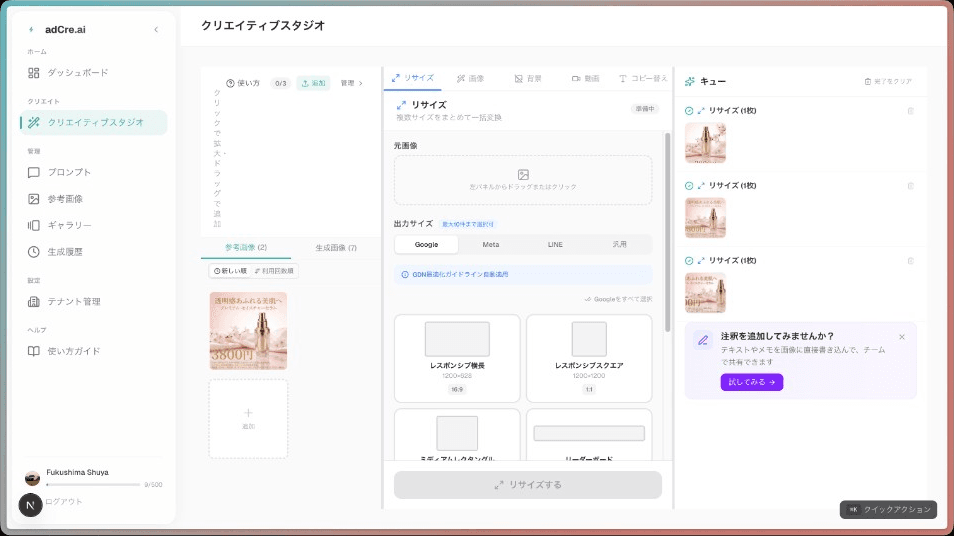
クリエイティブスタジオは、参考画像とプロンプトから広告画像を生成するメイン画面です。ログイン後、サイドバーの「クリエイティブスタジオ」から開けます。
1. 参考画像を準備する
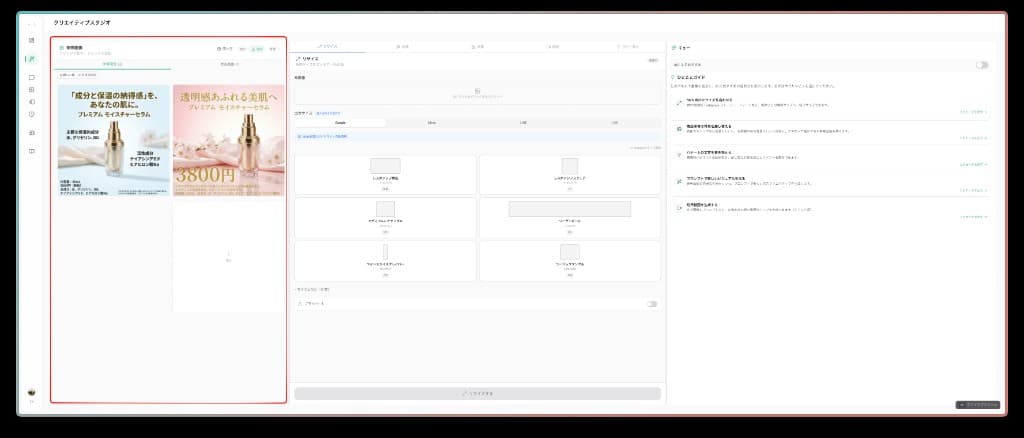
画像を差し替える際の撮影・作成の目安
参照パネルを開き、ドロップゾーンまたはサムネイルが並んでいる状態を撮影。役割ラベル(被写体/スタイル等)が UI 上に表示されていれば含めてください。
左のパネル(またはレイアウトに応じた参照エリア)から、参考にしたい画像を選びます。過去にアップロードした参考画像や、ギャラリーから選んだ生成済み画像を指定できます。画像ごとに「被写体」「スタイル」などの役割を付けられる場合は、意図に合わせて設定すると生成のブレが減ります。
2. モードとプロンプト
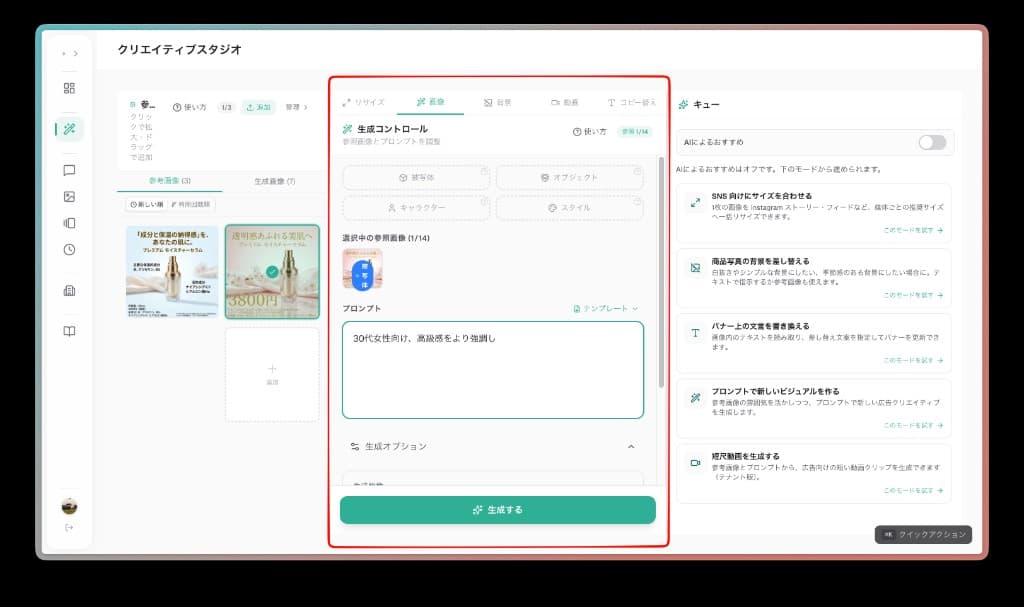
画像を差し替える際の撮影・作成の目安
生成コントロール内で、モード選択・プロンプト本文・主要オプション(アスペクト比など)が収まる範囲をトリミングしてください。
用途に合わせてモードを切り替え、テキストで指示を入力します。商品の訴求、バナー文言、トーン、禁止事項など、具体的に書くほど狙いに近い結果が得られやすくなります。ネガティブプロンプトや注意事項があれば同じ欄または補助欄にまとめて記載してください。
3. 生成キュー(並列実行)
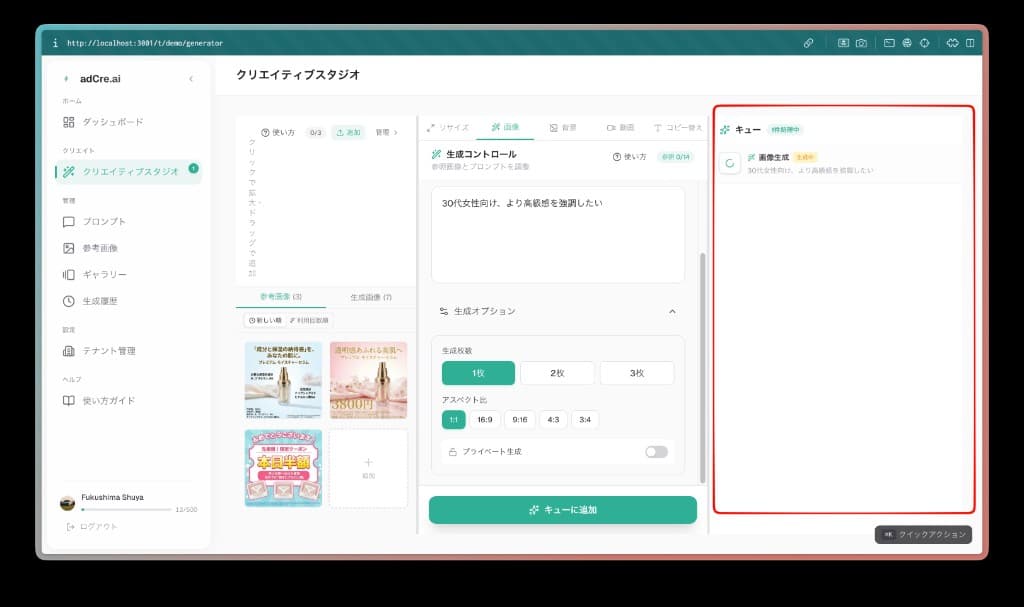
画像を差し替える際の撮影・作成の目安
ジョブが 2 件以上並んでいる、または進行中バッジ・残件数が表示されている状態を撮影してください(可能なら)。
複数の生成を続けて投入できます。同時に処理できる件数には上限があり、テナント単位でキューイングされます。ジョブの進捗は画面上の表示や生成履歴から確認できます。失敗したジョブはメッセージを確認し、プロンプトや参照画像を調整して再実行してください。
4. 結果の確認と次の作業
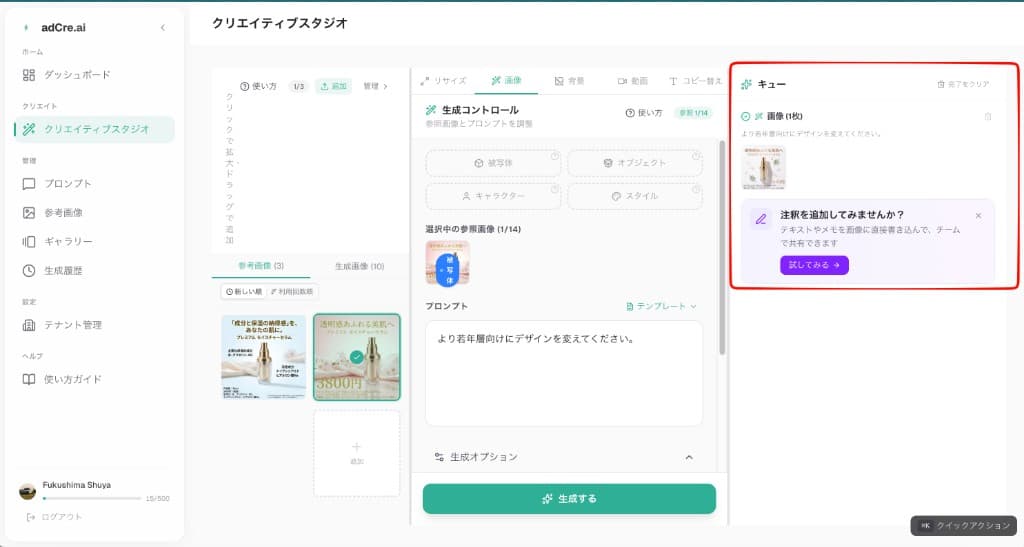
画像を差し替える際の撮影・作成の目安
生成完了後のサムネイル/プレビューが表示されている画面。ダウンロードや次アクションのボタンが写っていれば尚良いです。
キューに完了したジョブが並べばサムネイルで結果を確認できます。ダウンロードやギャラリーへの保存、注釈の追加、別モードへの切り替えなどに進めます。気に入ったバリエーションはギャラリーで後から参照画像として使えます。