広告への注釈の入れ方で先に決めたいのは、何をどこまで説明するかです。販売期間、対象商品、適用条件を確定してから、画像上の位置と文字の見え方を整えます。アドクリ.aiの注釈エディターは、その確定原稿を画像へ追加するための編集画面です。
この記事では、ギャラリーの画像を開き、文字を追加して保存するまでを説明します。注釈の必要性や文言の適法性を自動判定する機能ではありません。条件が主文と食い違うときは、編集前に広告原稿へ戻りましょう。
条件の書き方は打消し表示・注釈の書き方で説明しています。
広告に注釈を入れる前の準備
販売条件を一つの原稿にする
開始・終了日時、対象者、対象商品、割引の適用方法、対象外の条件を販売担当者へ確認します。価格を訴求するなら、追加費用や継続購入の条件も確認します。「詳しくはサイトへ」とだけ書いて、重要な条件が消えないようにしてください。
たとえば販売期間を示す原稿なら「対象商品のセール期間:11月1日10:00〜11月30日23:59(日本時間)」のように、何の期間かまで書きます。これは入力方法を説明する架空の例です。実際のキャンペーン情報ではありません。
配信サイズと注釈の場所を決める
文字を置く余白がない画像では、注釈を小さくする前に構図を見直します。主文の条件なら主文の近くに、商品写真の説明なら対応する写真の近くに置きます。画像端へ寄せすぎると、配信面で切れる場合があります。
出力先の確認には広告バナーサイズ一覧を使えます。文字の見え方は元画像の解像度だけでは決まらないため、最終的な表示サイズも確認してください。
注釈エディターの使い方:追加から保存まで
1. ギャラリーで対象画像を開く
ログイン後、ワークスペースのギャラリーで対象の画像を選び、「注釈を追加」からエディターへ進みます。注釈を入れる画像が正しい版か、最初に確認してください。古い価格やコピーがすでに画像に描かれている場合、その文字を注釈機能で直接書き換えることはできません。
この手順の対象はギャラリーにある画像です。画像制作の入口はAI広告クリエイティブ制作ガイドで確認できます。
2. 「テキストを追加」で文字を置く
「テキストを追加」を押すと、キャンバス上に入力用の文字が置かれます。文字をダブルクリックして編集し、確定した原稿を入力します。日付の桁、時刻、記号、改行を確かめ、入力用の文字が残っていないかを確認します。
注釈を複数置く場合は、それぞれの文字を選択して編集します。一つの画像に異なる条件を詰め込むほど、主文との対応は分かりにくくなります。説明の分量が増えるなら、広告の訴求を絞ることも検討してください。
3. ドラッグで位置を調整する
テキストをドラッグして、対応する訴求の近くへ移動します。商品名や価格、商品写真の輪郭に重ならない位置を探します。文字を読むために画像内を大きく往復する配置になっていないかも確認します。
キャンバスはCtrlとホイール、またはピンチ操作で拡大できます。細部を確認するための拡大表示と、広告を見る人の実際の表示サイズは別です。拡大した状態だけで読みやすさを判断しないでください。
4. 文字サイズ・文字色・背景色を調整する
調整するテキストを選択すると、コントロールで文字サイズ、文字色、背景色を変更できます。サイズは数値入力や増減ボタン、色はプリセットやスポイトで調整します。写真の濃淡が複雑な場所では、文字背景を付ける方法もあります。
実装上の文字サイズ入力は1〜200pxです。この範囲は編集機能の入力範囲であり、広告表示に推奨される範囲ではありません。初期値や入力できる最小値を、読める大きさの基準にしないでください。
5. 保存してギャラリーで確認する
「保存」を押すと注釈を含む画像が保存され、完了画面に「ギャラリーで確認」が表示されます。初回は元画像と別の注釈付き画像が作成されます。同じ元画像に注釈付き画像がすでにある場合や、注釈付き画像を開いた場合は、その注釈付き画像を更新します。毎回別の版が増えるわけではありません。残したい版は保存前に手元へ保管してください。保存後の文字は画像の一部になります。
後日、保存済み画像を開けば文字レイヤーをそのまま再編集できる、という仕組みではありません。修正に備えて元画像と原稿を残します。注釈の入った画像へ重ね書きするより、元画像から作り直した方が古い条件の残存を避けられます。
読める色と配置に整える判断例
消費者庁のスマートフォンの打消し表示に関する報告書は、文字と背景の色の差だけでなく、画面全体の中で注記に気付けるかを検討しています。主文が非常に大きく、注釈だけが小さく薄い構成なら、文字を入力し終えても確認は終わりません。
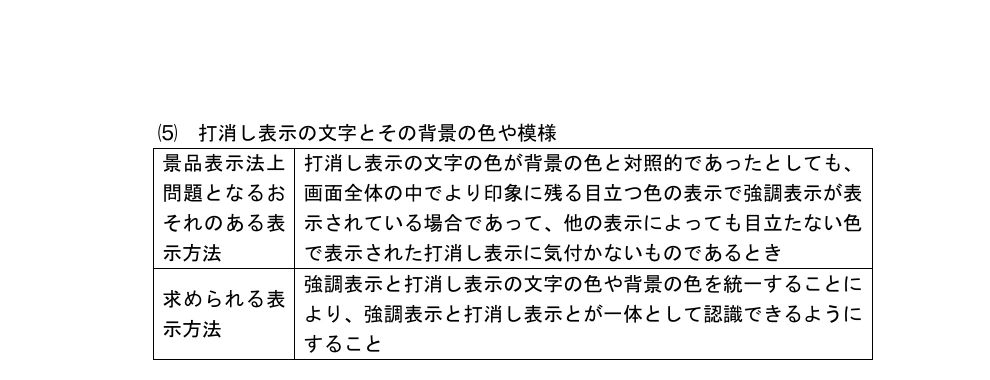
上の資料は、強調表示と条件を一体として認識できるようにする考え方を示しています。編集時は、主文とのまとまりを崩さず、写真の模様に紛れない場所へ置きます。以下はレイアウトを直す際の確認例です。
| 見え方の問題 | 調整の候補 |
|---|---|
| 明るい写真に白文字が重なる | 濃い文字へ変更するか、文字背景を付ける |
| 条件が主文から遠く離れる | 主文の近くへ移動し、同じまとまりに収める |
| 長い条件が小さな文字で詰まる | 訴求を絞る、画像の余白を増やす、原稿の重複を整理する |
| 縦長版だけ端が切れる | 配信プレビューを確認し、配置を修正して再保存する |
どの調整も、それだけで表示の適法性を保証するものではありません。適用条件の意味を変えず、広告全体の印象と照らし合わせます。
保存後に行う入稿前チェック
- 対象商品、価格、期間、時刻、条件が販売側の確定情報と一致しているか。
- 実際の配信サイズで、拡大せずに条件を読めるか。
- 主文との対応が分かり、ボタンや媒体UIに隠れていないか。
- 縦長・正方形・横長のすべてで文字が欠けていないか。
- リンク先の説明と一致し、古い画像が配信対象に残っていないか。
確認した画像と原稿、担当者、確認日を残すと、延長や価格改定時に見直す対象を追えます。この管理は運用上の提案です。注釈エディターが承認履歴や期限更新を自動管理する、という意味ではありません。
よくある質問
画像にもともと描かれた文字も直せますか?
注釈エディターはテキストを追加する機能です。元画像に描かれた文字を選択して編集するものではありません。元の制作データや別の編集工程で修正します。
注釈を追加すると広告審査に通りますか?
審査の通過や法令への適合は保証されません。訴求、商品区分、条件、画像全体、配信媒体の規定を確認する必要があります。
広告への注釈の入れ方は、確定原稿の準備、位置・見え方の調整、保存画像の確認までを一つの作業として扱うと整理できます。アドクリ.aiの機能一覧から制作工程を確認してください。
操作仕様・資料確認日:2026年10月27日。操作は同日時点の注釈エディター実装に基づきます。掲載前に画面変更と販売条件を再確認してください。