広告バナーを一括リサイズするときは、先に配信先と必要なサイズを決め、元画像を選んでからまとめて展開します。できあがった画像は、文字・商品・余白をサイズごとに確認します。横長の画像を縦長に変える作業には、寸法変更に加えて、配置の組み直しが必要です。
この記事ではGoogle・Meta・LINE向けのサイズの整理から、アドクリ.aiで複数サイズを選ぶ手順、入稿前の検品までを説明します。対象は静止画です。媒体の仕様は2026年10月に確認した内容をもとにしており、配信時には実際の広告管理画面と公式の入稿規程を確認してください。
広告バナーの一括リサイズは「同じ絵を引き伸ばす」作業ではない
縮小・切り抜き・再配置を分ける
縦横比を保った縮小なら、商品と文字の位置関係を維持できます。ただし、画像全体が小さくなるため、元画像では読めた注釈が読めなくなることがあります。元の画像を大きくすればすべて解決するわけではありません。
切り抜きは、出力枠からはみ出す部分を削る方法です。中央に商品を置いた写真には使いやすい一方、端に価格や条件を置いた完成済みバナーでは、必要な情報まで消える恐れがあります。引き伸ばして枠を埋めると、商品の形や人物の顔が変わります。
横長から縦長への展開では、商品の位置や文字の改行を変更する方法が適しています。生成AIで背景を補ったり構図を組み直したりする場合も、商品ラベルや文字が元画像どおりに残るとは限りません。出力後の照合までを制作工程に含めます。
配信する形式が同じかを確認する
Googleのレスポンシブ広告に入れる画像素材と、文字を焼き込んだ完成済みバナーは役割が異なります。前者では見出しやロゴを別のアセットとして登録する場合があります。SNS用の完成バナーを、寸法だけ変えてそのまま転用する前に、登録先の入力項目を見てください。
Google・Meta・LINEの必要サイズを入稿表にまとめる
制作依頼は「Google用を一式」では範囲が決まりません。媒体名、広告形式、配信面、幅と高さ、ファイル形式、容量上限を1行にまとめます。同じ寸法でも、別の広告形式では必要な文言や余白が変わります。
| 対象 | 確認する寸法の例 | 制作前の確認 |
|---|---|---|
| Google レスポンシブディスプレイ広告 | 横長1200×628、正方形1200×1200 | 画像・ロゴ・テキストを別々に用意する形式か |
| Google 固定サイズの画像広告 | 300×250など、採用する広告枠に合わせる | レスポンシブ広告の容量・仕様と混同していないか |
| Meta向けの制作プリセット例 | 1080×1080、1080×1350、1080×1920 | 選んだ配信面での適合性とトリミング後の表示 |
| LINE広告の画像 | 1200×628、1080×1080、600×400 | 画像・カルーセル・画像(小)のどれに入れるか |
Googleの上記2サイズは、公式のレスポンシブ広告ガイドにある推奨値です。同ガイドは縦長900×1600も案内し、画像上へのテキストやロゴの重ね置きを避けるよう勧めています。また、ディスプレイ広告のデマンドジェネレーションへの移行案内が掲載されています。実際に作成するキャンペーン形式を確認してから、この表を使ってください。
Metaの行はアドクリ.aiに用意したプリセットの例で、全配信面に共通する最新の推奨値を示すものではありません。Meta広告ガイドで対象の形式と配信面を選び、広告管理画面のプレビューでも確認します。LINE広告の入稿規程では画像の形式はJPG・PNG、容量は10MB以内です。カルーセルの画像は1080×1080に限られます。
個別の整理には広告バナーサイズ一覧を使えます。Googleの横長サイズとLINEの小画像サイズには、入稿時に見たい項目をまとめています。
サイズ展開の前に元画像を整える
商品写真と変更してよい領域を決める
元画像は、商品が小さすぎず、輪郭とラベルを確認できるものを選びます。撮影時の高解像度データがあればそれを使い、何度も圧縮した画像や、他のバナーから切り抜いた小さな画像は避けます。商品の形、色、ロゴ、価格など、変わってはいけない箇所を制作メモに残してください。
背景の余白を増やすことは許容できても、容器の形を変えることは許容できない、といった違いがあります。「元の印象を維持」だけでは判断が分かれます。照合に使う商品写真と、承認済みのコピーを別に保存しておくと検品しやすくなります。
横長と縦長の情報の順番を決める
たとえば、横長で左に商品、右に見出しを置いた広告を縦長へ展開するなら、上に見出し、中央に商品、下に補足という配置が考えられます。これは制作上の一例です。元画像の文言をすべて詰め込むより、何を最初に伝えるかを決めてください。
情報を減らす場合も、価格の適用条件など意味を変える要素は削りません。注釈を小さくして押し込む代わりに、コピーを短くした別案を用意します。元画像自体の設計を見直したいときは、商品画像を広告バナーへ展開する手順も参考にしてください。
アドクリ.aiで広告バナーを一括リサイズする手順
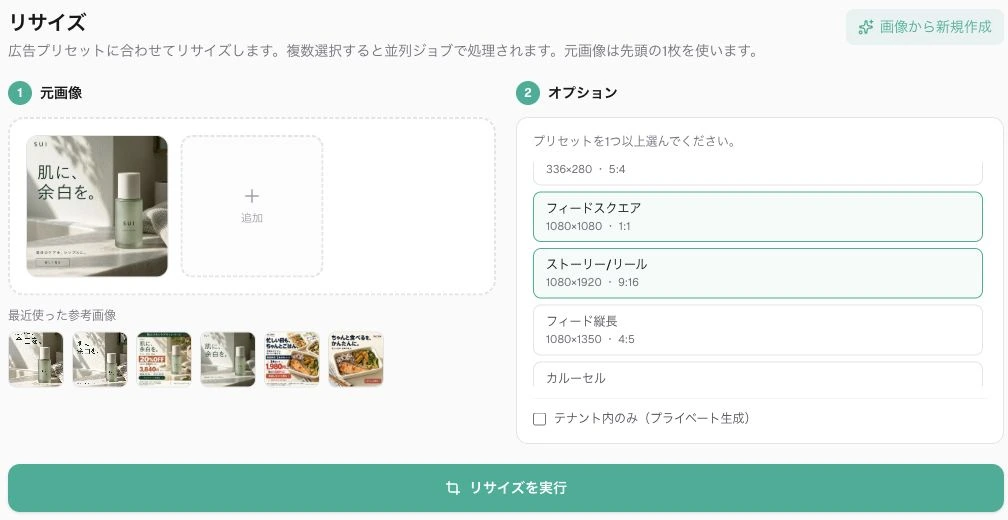
クリエイティブスタジオの「リサイズ」を使います。以下は媒体別タブがある画面を基準にした手順です。別の表示では、プリセットが1つの一覧に並びます。
- 元画像を1枚セットします。参考画像や生成済み画像から、展開したいものを選びます。
- Google広告・Meta広告・LINEのカテゴリを開き、必要なプリセットを複数選びます。名前だけでなく幅と高さも照合します。
- 「選択中のサイズ」を入稿表と比較します。媒体別タブの画面では最大10件まで選択できます。必要数が多ければ分けて実行します。
- 生成を実行し、各サイズの完了を確認します。一括指定しても処理はサイズごとのジョブです。失敗したサイズを把握してから再実行します。
- 結果を元画像と照合し、採用する画像をダウンロードします。広告管理画面への入稿と審査は別途行います。
プリセットが一覧表示される画面では、複数の参考画像をセットしてもリサイズに使うのは先頭の1枚です。複数の元画像をまとめて全サイズへ変換する機能とは区別してください。消費は1サイズのリサイズにつき1クレジットです。必要数に加え、修正して作り直す分の残高も確認します。
サイズ名より出力寸法を確認
同じ「横長」でも1200×628と16:9は一致しません。入稿するファイルの幅・高さを確認し、必要な寸法と比較してください。生成した画像は広告審査の通過を保証するものではありません。
横長・正方形・縦長を展開する具体例
ここでは架空の雑貨商品の広告を例にします。最初に承認済みの商品写真と短い見出しを用意し、LINEの横長と正方形、Meta向けの縦長プリセットを制作候補にするとします。まず元の写真を使って各サイズを出し、同じ商品が同じ色で写っているかを並べて確認します。
横長では商品と見出しが左右に分かれていても、縦長では商品が小さくなる場合があります。その場合は、縦長だけ商品を大きくした構図に直します。サイズ違いをすべて同じ配置にそろえる必要はありません。見出しの主張と商品の見え方をそろえることが目的です。
Googleのレスポンシブ広告も使うなら、文字のない商品写真を別に用意します。見出しは広告管理画面のテキスト欄へ登録し、組み合わせ後の表示で重複や不足を確認します。同じキャンペーンでも、素材の用途ごとに元画像を分ける判断が必要です。
ファイル名には商品、訴求、寸法、版を入れます。たとえば「mug_gift_1200x628_v01」のように付け、承認済みのファイルと修正中のファイルを分けます。担当者への受け渡しには、ファイル名と入稿先を対応させた一覧を添えると、縦長版と正方形版の取り違えを防げます。
入稿前にサイズごとに検品する
文字と商品の照合
検品は、元画像と出力画像を並べて行います。商品名、数字、単位、注釈を1つずつ読み、追加された文字や欠けた文字がないか確認します。商品についてはロゴ、色、形、内容量など、購入判断に関わる部分を照合してください。誤りがある画像は入稿せず、修正してから確認し直します。
画像全体を大きく表示する確認に加え、実際の広告に近い小さな表示でも読みます。拡大すれば読める注釈でも、配信画面で読めるとは限りません。長い文を無理に残す必要があるなら、サイズ展開より先にコピーの設計を戻します。
形式・容量・配信面の確認
- ファイルの実寸が入稿表と一致し、縦横を逆にしていないか。
- 拡張子だけでなくファイル形式と容量が入稿条件に合っているか。
- 媒体のプレビューで、自動トリミングや画面上の操作ボタンに重要な情報が隠れないか。
- 差し替え対象の広告とリンク先の価格・商品・キャンペーン条件が一致しているか。
容量が大きい場合は、元の寸法を維持したまま圧縮品質を調整し、文字の輪郭や商品の質感を見直します。寸法・容量が条件内でも、表現やリンク先を含めた審査があります。Googleディスプレイ広告のサイズ解説とLINE広告のサイズ解説から、対象形式の確認項目も参照できます。
一括リサイズを次回の制作に引き継ぐ
広告バナーの一括リサイズでは、出力枚数と入稿できる枚数を分けて管理します。修正が必要だった理由を「文字切れ」「商品が小さい」「背景の補完」「容量超過」のように記録すると、次の元画像づくりで改善できます。
完了の基準は、必要なサイズがそろい、担当者が検品を終え、入稿先との対応が分かることです。まずは実際に使う少数のサイズで一巡させてください。必要な寸法は広告バナーサイズ一覧で整理でき、利用できる制作機能はアドクリ.aiの機能一覧で確認できます。
よくある質問
複数の元画像を一括でリサイズできますか?
この記事の手順は元画像1枚から複数サイズへ展開するものです。プリセットが一覧表示される画面でも、リサイズに使う元画像は先頭の1枚です。
リサイズ後の画像をそのまま入稿してよいですか?
文字、商品、実寸、ファイル形式と容量を検品し、広告管理画面のプレビューを確認してから入稿してください。リサイズは広告審査の通過を保証しません。
Google・Meta・LINEに同じ画像を使えますか?
同じ商品写真を元に展開できますが、広告形式と配信面で必要な文言や余白が異なります。Googleのレスポンシブ広告には文字を重ねない素材を別に用意するなど、用途に合わせて分けます。