バナーの訴求パターンを量産するときは、元画像を1枚決め、見出しだけを変えるところから始めます。価格・使う場面・根拠のうち、何を伝えるかを先に分けると、似た言い換えばかりになるのを避けられます。
アドクリ.aiの「コピー替え」は、画像内の元の文言と差し替え後の文言を指定して、派生画像を作る機能です。この記事では、訴求案の準備、実際の入力、生成後の確認、比較用の管理までを説明します。コピー例は説明用であり、実在商品の実績を示すものではありません。
コピー替えに向くバナーと、先に作り直したいバナー
商品・背景・配置を揃えて見出しを比べたいときに使う
写真やレイアウトが決まっていて、訴求の違いを確かめたい場合に向きます。「対象商品20%OFF」と「毎朝の持ち物を軽く」のように、同じ商品を選ぶ理由を変える使い方です。ボタンの文言だけを比較したい場合にも、変更箇所を限定して指定します。
ただし、AI編集は画像内の文字レイヤーを機械的に置換する処理とは異なります。背景や商品の形が変化することもあります。厳密な比較に使うなら、元画像との違いを目で確認し、意図しない差がある素材は採用しないでください。
元画像の問題をコピーで埋め合わせない
商品が小さすぎる、文字の下に余白がない、文字がすでに崩れている画像では、コピーだけ変えても読みやすくなりません。先に商品写真と配置を整えます。背景そのものを変えたい場合は、広告画像の背景差し替えを別の工程として扱います。
バナーの訴求パターンを3種類に分ける
最初から数十案を作らず、異なる購入理由を3つほど用意します。下の例は、軽さが確認できる通勤用バッグを想定した架空の原稿です。実際の商品では仕様、販売条件、試験資料を確認してから使います。
| 訴求軸 | 差し替え後の例 | 必要な根拠 |
|---|---|---|
| 価格 | 対象バッグ20%OFF | 比較元の価格、対象、期間、適用条件 |
| ベネフィット | 毎朝の持ち物を、軽く。 | 重量など、使う場面を支える仕様 |
| 根拠・品質 | 耐久試験を実施した通勤バッグ | 実際の試験内容、条件、対象製品 |
ベネフィットは「商品を使う人にとって何がよいか」です。「容量20L」は仕様、「荷物を一つにまとめやすい」は利用場面に結び付けた便益です。ただし、容量だけで誰の荷物でも収まると断定することはできません。伝える範囲を商品の事実に合わせます。
権威訴求は肩書や順位を足すだけにしない
「専門家が推薦」「満足度No.1」は、強そうなコピーとして自由に追加できる表現ではありません。消費者庁のNo.1表示に関する実態調査報告書は、表示に見合う合理的な根拠の必要性を説明しています。調査の対象・方法・期間と表示内容が一致するか確認します。
根拠がない場合は、順位や推奨を創作せず、素材、寸法、保証内容など確認できる事実に戻します。価格訴求も同じです。「20%OFF」を使う前に、値引きの比較元と適用条件を確定してください。
元画像1枚からコピー替えする手順
1. 元画像と差し替え表を準備する
自社で利用権を持つ画像を選びます。競合のバナーをそのまま取り込んで文字だけ替える使い方は避けてください。元画像に書かれた文言を正確に転記し、1つの案につき差し替え後の文言を用意します。句読点、数字、単位も原稿の一部です。
例として、元の見出しが「毎日の通勤に。」なら、価格案は「対象バッグ20%OFF」、用途案は「毎朝の持ち物を、軽く。」とします。初回は見出しだけを変更し、価格注記・ロゴ・CTAは固定する方針を記録します。注記も変更が必要な案は、比較条件が増えることを管理表に残します。
2. コピー替えを開き、元画像を選択する
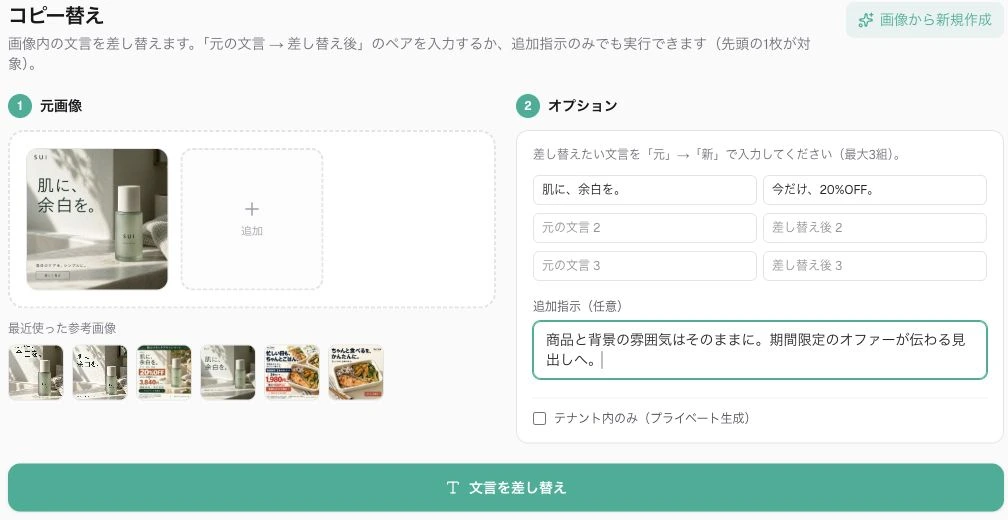
制作画面で「コピー替え」を選び、元画像を設定します。複数画像を置ける画面でも、コピー替えの対象は先頭の1枚です。別の画像を元にしたい場合は、対象になっている画像を確認して選び直します。
3. 元の文言と差し替え後を入力する
画面の「元の文言」「差し替え後」の欄に、対応する文章を入れます。元の文言は、画像内の表記と揃えます。違う位置に同じ文字がある場合は、追加指示で「上部の主見出し」など対象を説明します。
追加指示の例は「上部の見出しだけを変更。商品、ロゴ、背景、下部の価格注記は維持。新しい文言を枠内に収める」です。これは生成への指示であり、画像の他の部分が完全に同じになる保証ではありません。長い文言を入れて小さくなる場合は、まず原稿を短くします。
4. 1案ずつ生成し、確認できたものを残す
生成が終わったら元画像と並べて確認します。次の訴求案も、原則として同じ元画像から作ります。前の生成画像を次々と編集すると、どの工程で商品や背景が変わったか追いにくくなるためです。
画面に複数の置換欄があっても、各欄が別々の訴求案として出力されるとは限りません。同じ画像内で複数箇所を変更する指定と、複数の広告案を作る操作は区別します。料金や利用できる生成方式は実行前の画面で確認してください。
生成後は文字と画像の両方を点検する
- 文字:原稿と一字ずつ照合する。濁点、漢字、数字、%、円、日付に注意する。
- 条件:価格と注記を確認する。文言の変更で商品ページとの不一致が生じていないか見る。
- 商品:形、色、個数、容量、パッケージが元画像から変わっていないか確認する。
- 配置:ロゴやCTA、余白の変化を見る。スマートフォンの表示サイズで読む。
- サイズ:入稿先に合わせた出力寸法と容量を確認する。
誤字を直した画像も再度確認します。元画像との一致が必要なロゴや小さな注記は、必要に応じて編集可能な制作データで仕上げる方法を選びます。AIでの再生成だけにこだわらず、確認できる素材を入稿することを優先します。
量産したバナーを比較できる形で保存する
管理表は「元画像ID/訴求軸/変更前/変更後/変更箇所/根拠資料/確認状態/配信先/結果」の列で始められます。ファイル名は「bag_benefit_square_v01」のように、商品・訴求・サイズ・版を分けます。未確認の素材を配信用フォルダへ混ぜない運用も決めます。
言い換えの比較と、訴求軸の比較を分ける
「今すぐチェック」と「商品を見る」は行動を促す表現の比較です。「価格」と「軽さ」は選ぶ理由の比較です。両方を同時に変えたら、結果がどちらによるものか切り分けにくくなります。まず何を学びたいかを1文で決めます。
Google広告の公式ガイドも、広告メッセージを繰り返しテストする考え方を説明しています。これは検索広告向けの説明で、画像バナーの自動比較やアドクリ.aiとの連携を示すものではありません。バナーの配信条件と検証は各媒体側で設定します。
クリック率だけで即座に採用を決めず、購入や問い合わせまでの結果を見ます。表示回数が少ない、配信対象が違う、期間中に価格が変わった場合は、結果を保留する選択も必要です。詳しい進め方はAI生成バナーのA/Bテスト設計を参照してください。
よくある質問と次の一枚
商品や背景は完全に同じままですか?
維持するように指示できますが、完全な一致は保証できません。生成後に元画像と比較し、商品や背景に意図しない変化があれば修正または不採用にします。
コピーを大量に作れば成果も上がりますか?
制作点数だけでは判断できません。違いが明確な少数の訴求から始め、配信条件を揃えて結果を確認します。クリック後の商品ページとの整合も必要です。
バナーの訴求パターンの量産は、元画像と根拠のある原稿を揃えるところから始まります。まず1枚で見出しを変え、確認手順が回ることを確かめてから増やしましょう。利用できる制作機能はアドクリ.aiの機能一覧で確認できます。